Conectar tu email
Conecta un buzón de correo para que las facturas que recibes por email entren solas. Es un único buzón para toda la cuenta: las facturas de todas tus empresas llegan ahí y se reparten a cada empresa por el NIF.
Antes de empezar
- Tener al menos una empresa creada.
Paso a paso
- 1
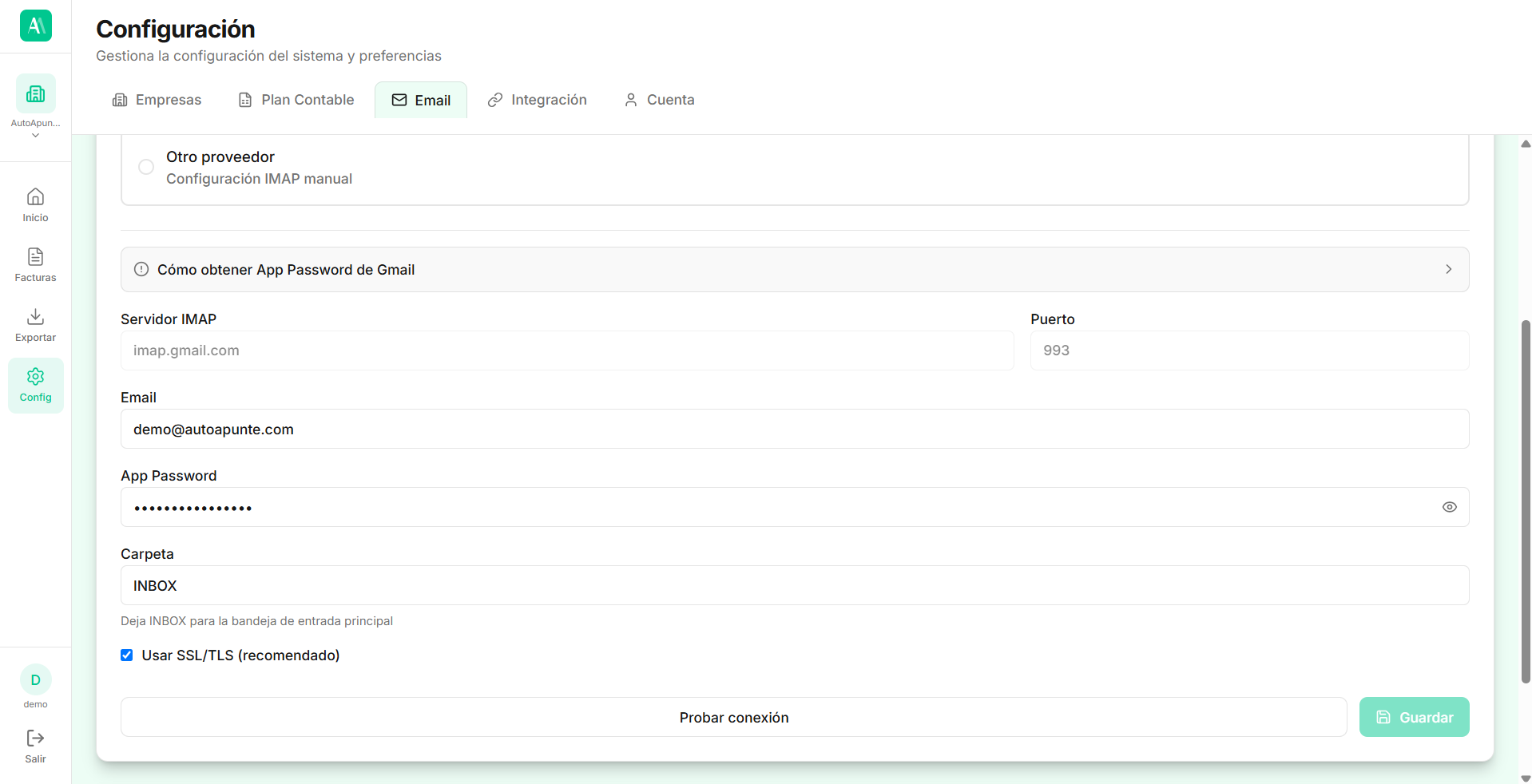
Abre Configuración y entra en la pestaña Email (la conexión es común a toda tu cuenta).
- 2
Elige tu proveedor: Microsoft 365 / Outlook, Gmail / Google Workspace u Otro proveedor (IMAP manual).
- 3
Microsoft: pulsa Conectar con Microsoft y autoriza el acceso. Gmail/IMAP: rellena los datos (con Gmail necesitas una App Password), pulsa Probar conexión y luego Guardar.
Resultado
El email queda Activo. AutoApunte revisa el correo cada 15 minutos, procesa las facturas nuevas y las reparte a cada empresa por el NIF. Puedes forzar una revisión con Sincronizar ahora.