Todas las guías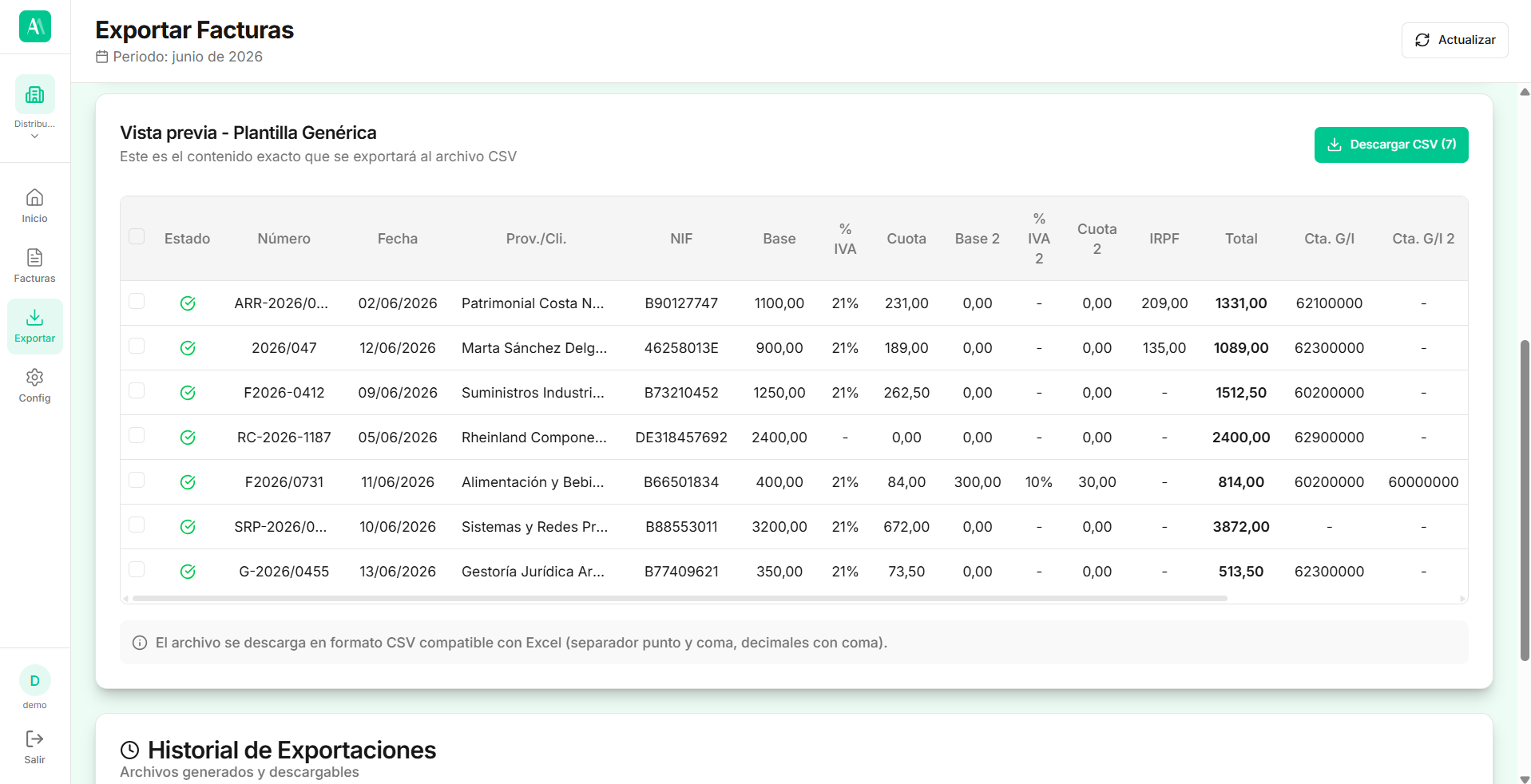
Paso 8 de 8
Exportar a tu ERP
Con las facturas revisadas, generas el fichero para tu programa de contabilidad e importas los asientos. El círculo completo: del email al asiento.
AutoApunte
Antes de empezar
- Tener facturas en estado Listo para exportar (aprobadas).
Paso a paso
- 1
Dentro de tu empresa, abre Exportar Facturas. Opcional: acota el periodo con el filtro de fecha.
- 2
Elige el formato según tu ERP: Plantilla Genérica, ContaSol - APU/IVS o la vista de a3ASESOR.
- 3
Revisa la Vista previa: cada fila tiene un estado — OK (verde, lista), Aviso (amarillo, exportable pero a revisar) o Error (rojo, se excluye).
- 4
Pulsa el botón de descarga: Descargar CSV, Descargar para ContaSol (.zip) o Descargar SUENLACE.DAT (A3).
Resultado
Se descarga el fichero que importas en tu programa. Lo que ves en la vista previa es exactamente lo que se exporta (mismo formato).
Problemas frecuentes
No hay filas válidas seleccionadas, o todas están en Error. Revisa la vista previa.
Comprueba que están en Listo para exportar (aprobadas) y dentro del rango de fechas del filtro.