Revisar, aprobar y modificar facturas
La pantalla Facturas tiene dos pestañas: Pendientes (revisas y apruebas lo que necesita tu visto bueno) y Procesadas (consultas y modificas cualquier factura, incluso las ya aprobadas). Cuando corriges algo, el sistema aprende.
Paso a paso
- 1
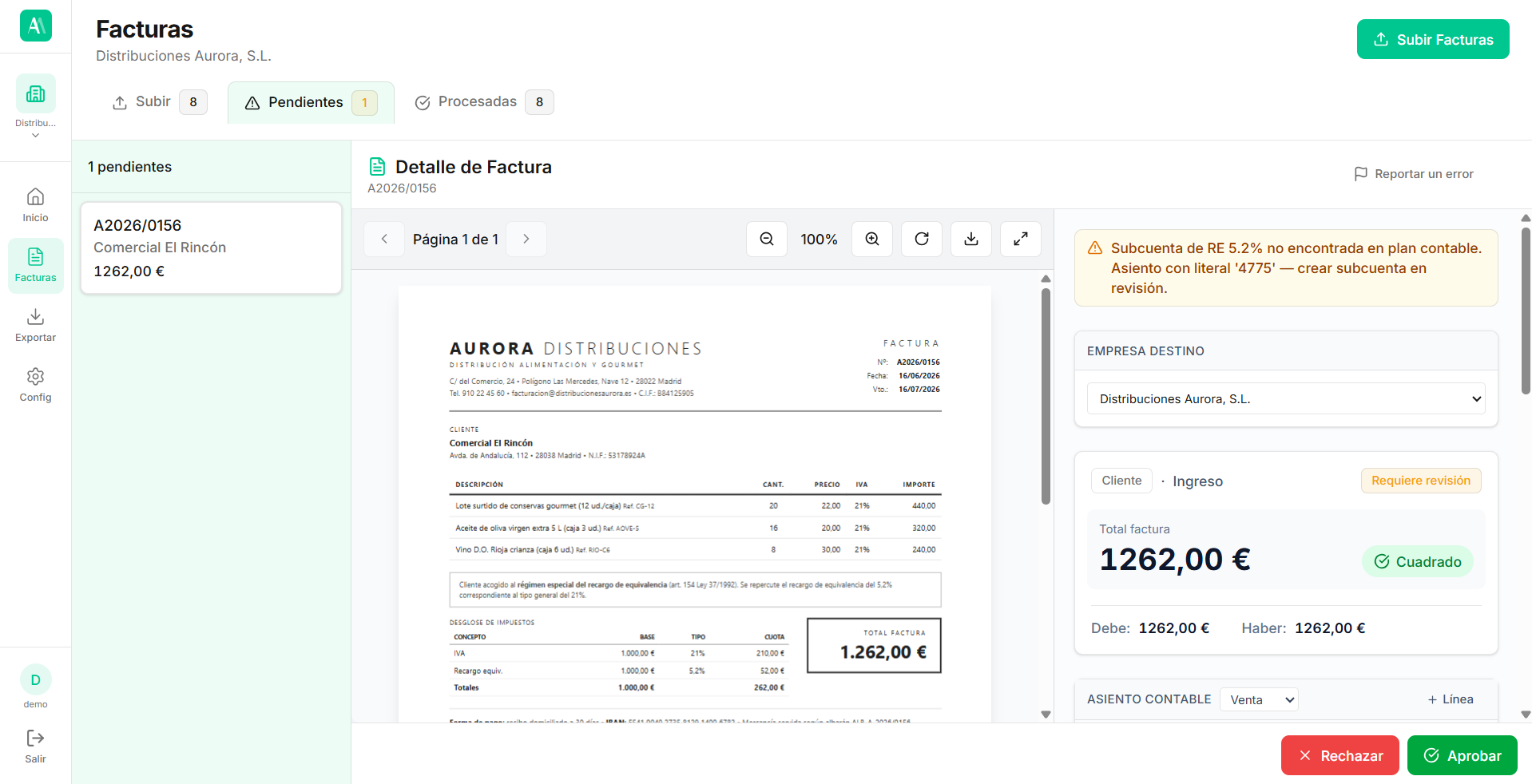
En Facturas → Pendientes, selecciona una factura de la lista de la izquierda.
- 2
Revisa el Detalle de Factura: alertas, total y cuadre (Debe = Haber), asiento contable, impuestos y datos del tercero.
- 3
Corrige lo que no sea correcto. Si el proveedor o la cuenta no existen, usa + Crear Tercero o + Crear Cuenta.
- 4
Pulsa Aprobar (o Rechazar si prefieres devolverla).
- 5
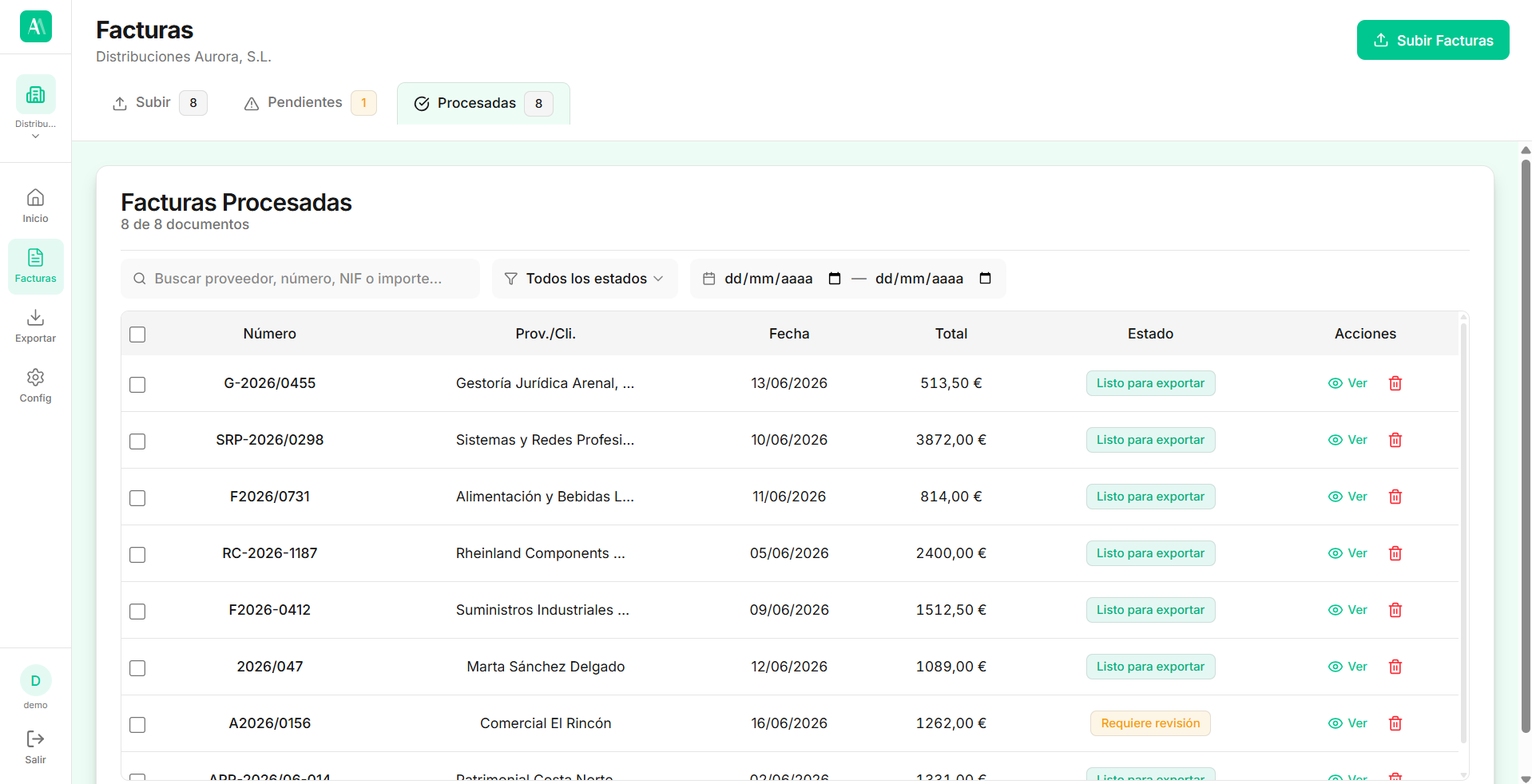
En Facturas → Procesadas tienes el listado de todo lo procesado: busca por proveedor/número/NIF/importe y filtra por estado y fecha.
- 6
Pulsa Ver para abrir una factura ya procesada, edítala y pulsa Guardar cambios. También puedes Descartar o Recuperar facturas.
Resultado
Al aprobar, la factura pasa a Listo para exportar y se mueve a Procesadas. Las correcciones que haces alimentan el aprendizaje para las próximas facturas.